


1594 語
8 分
OneStep(ワンステップ)の紹介 — テーマ1行が動画1本になるまで

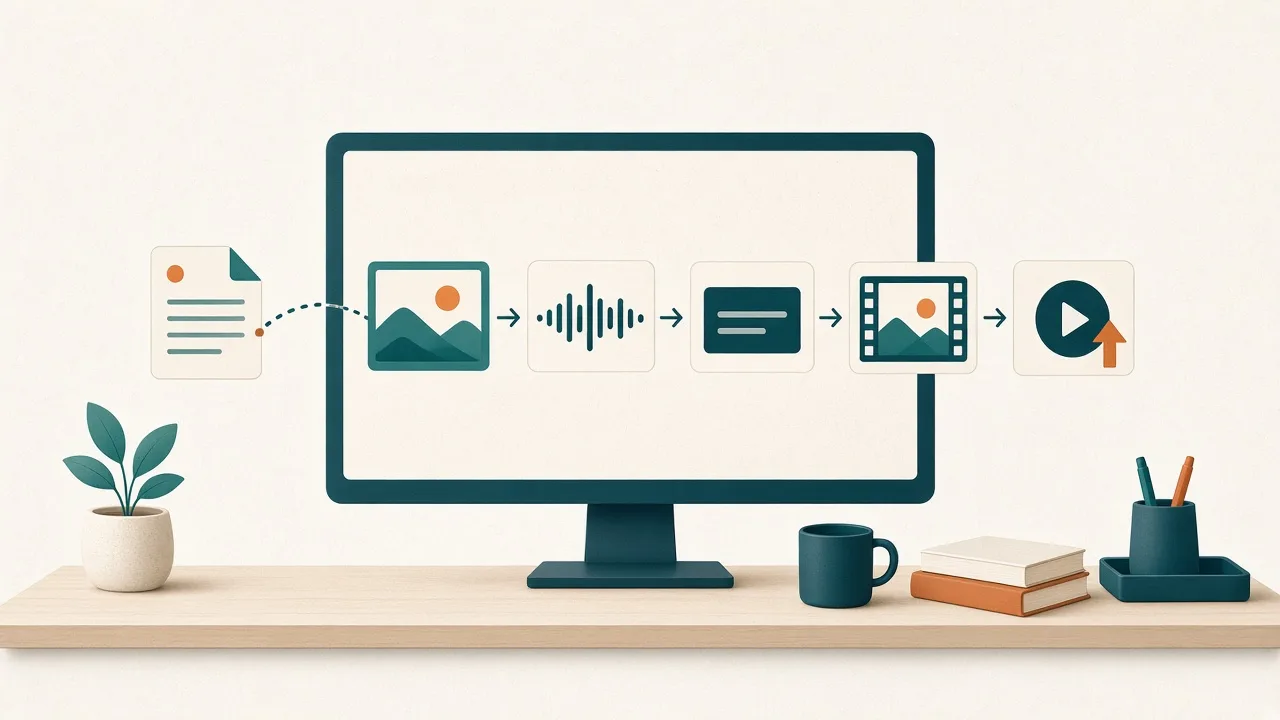
動画を1本公開するには、台本を書き、場面ごとに画像を用意し、ナレーションを録り、字幕を合わせ、サムネイルを作り、YouTubeにアップロードする必要があります。OneStep(ワンステップ)は、この作業をまとめて続けて処理する動画自動制作プログラムです。テーマを1行入力して開始ボタンを押すと、12ステップのパイプラインが順番に進みます。
この記事では、OneStepが実際に何をしてくれるのか、使う前に知っておくべき条件は何かをまとめます。
テーマ入力からアップロードまで
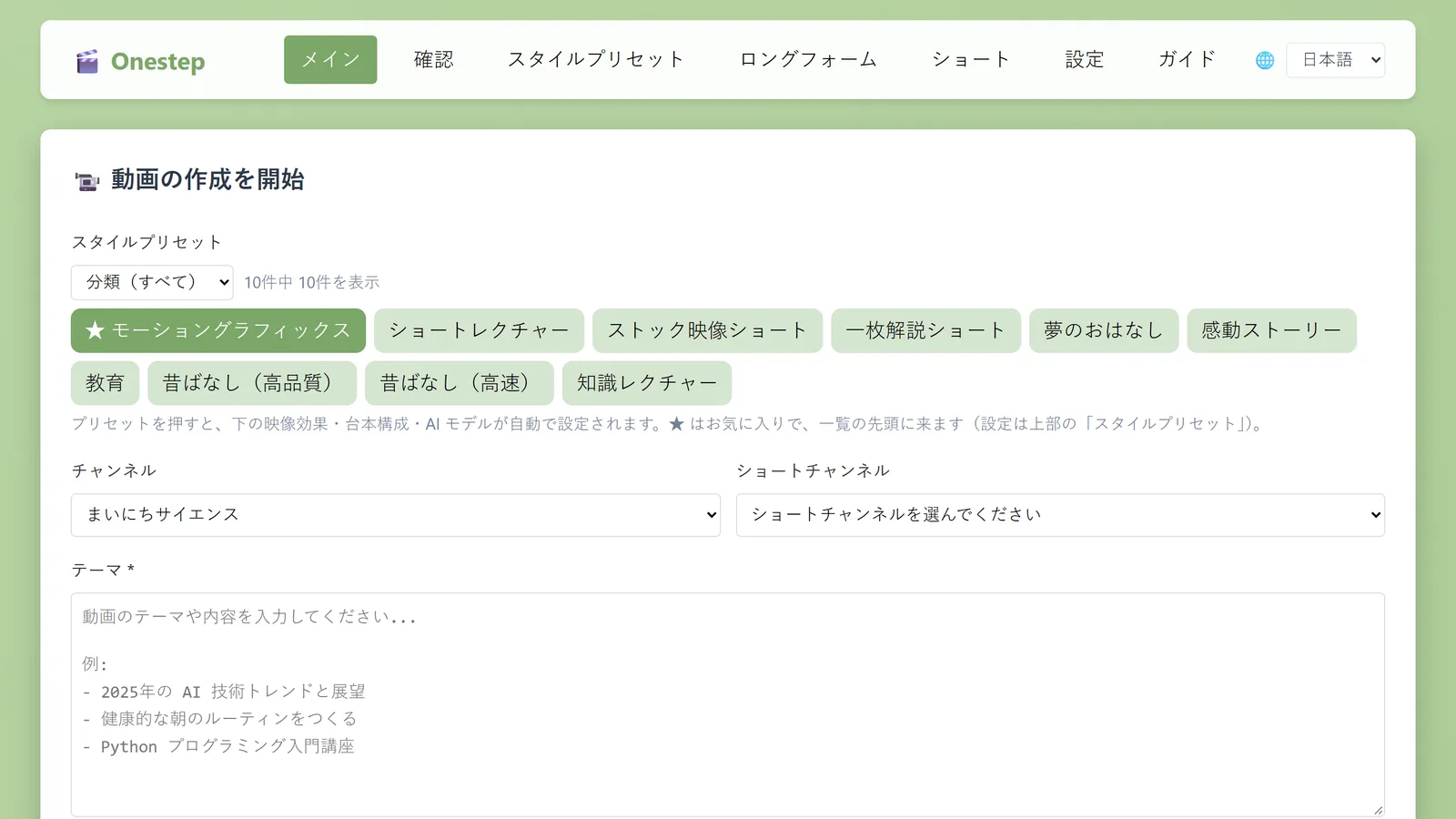
メイン画面でチャンネルを選んでテーマを入力すると、次の順で進みます。
- 台本 — まず構成を決め、チャプターごとに本文を書きます。導入(フック)、本編、まとめに分け、タイトル、説明文、タグ、サムネイルの文言、チャプター名も一緒に作ります。
- 画像 — フックと本編の場面ごとに画像を生成します。基準画像を使えば、人物が場面ごとに変わるのを防げます。
- ナレーション — 台本を音声で読み上げます。3〜30秒の音声サンプルを登録すると、その声で読みます。
- 字幕と組み立て — 単語単位で音声のタイミングを合わせて字幕を入れ、動画を組み立てます。字幕の見た目はエディターで変えられます。
- 仕上げ — イントロ、ロゴ、BGM、YouTubeのチャプタータイムスタンプを付け、サムネイルを作ります。
- アップロード — 公開、非公開、予約公開のいずれかでYouTubeに上げ、サムネイルと再生リストを設定します。
すでに台本がある場合は、テーマの代わりに台本をそのまま貼り付けて、2番目の段階から始められます。
ショートから長尺まで
- 長さ — ショート1本分から、約2時間30分の長尺動画まで設定できます。
- ショート — 長尺動画のフック部分からショートを一緒に作ることも、最初から縦型(9:16)のショートだけを作ることもできます。
- 言語 — 韓国語、英語、日本語、中国語、スペイン語、ポルトガル語、フランス語、ドイツ語、ロシア語、イタリア語の10言語でコンテンツを作れます。プログラムの画面は韓国語、英語、日本語に対応しています。
- チャンネル — 長尺チャンネルとショートチャンネルを複数登録し、チャンネルごとに台本・画像のプロンプトと声を分けられます。
AIは選べます
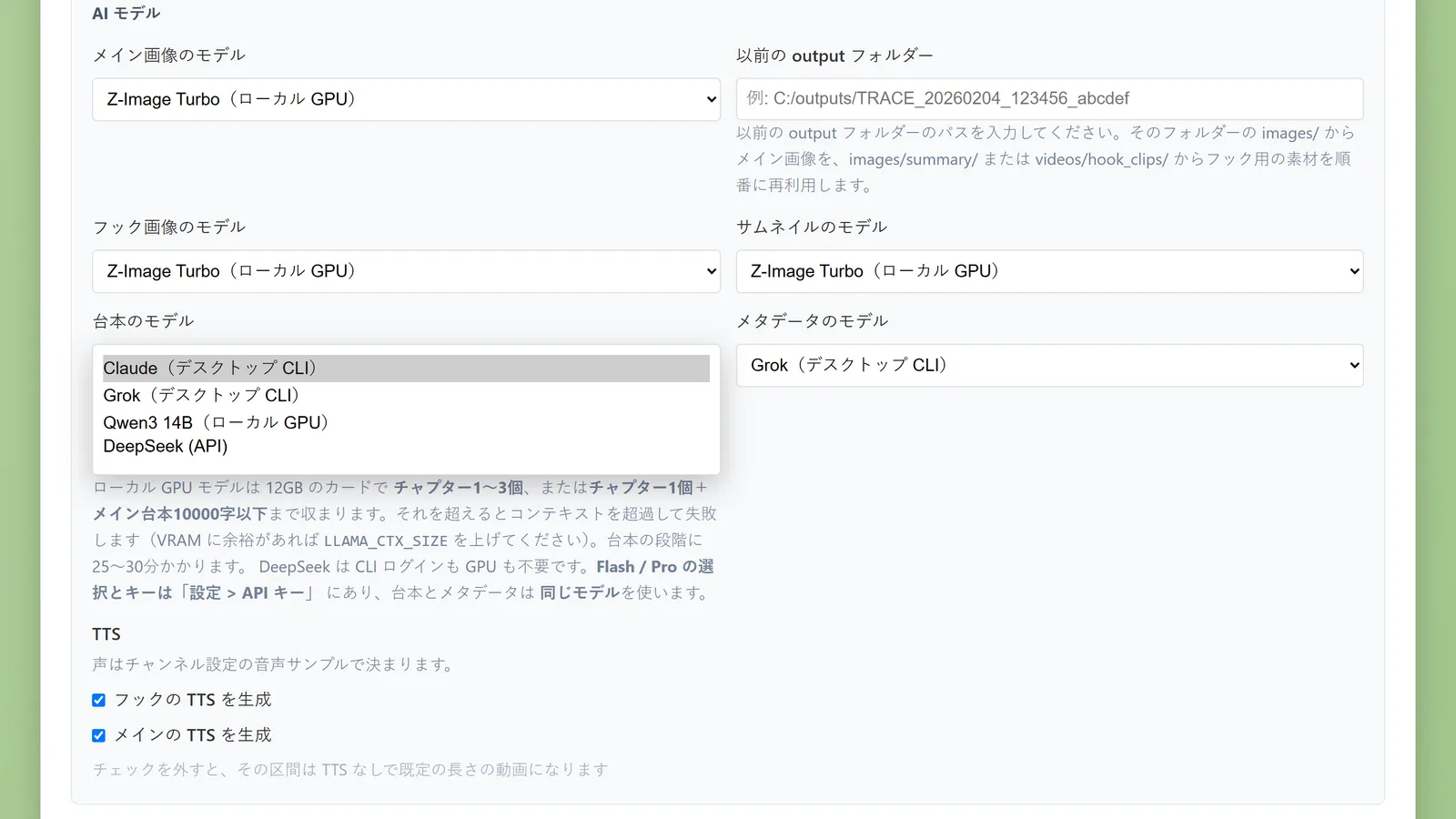
OneStepは1つのAIに縛られていません。段階ごとに使うモデルを選びます。
- 自分のPCのGPUで動かす — 台本(Qwen3 14B)、画像(Z-Image Turbo)、音声のモデルを自分のPCで実行します。この方法では外部AIの利用料がかかりません。
- 契約中のAIをつなぐ — ClaudeやGrokのデスクトップCLIにログインしていれば、Claudeは台本に、Grokは台本と画像・動画クリップに使えます。
- APIをつなぐ — DeepSeek(台本)、fal.ai(画像)のキーを設定に入れて使います。
- 手持ちの素材を使う — Pixabayのストック、自分のフォルダの画像、以前の作業の画像を再利用できます。
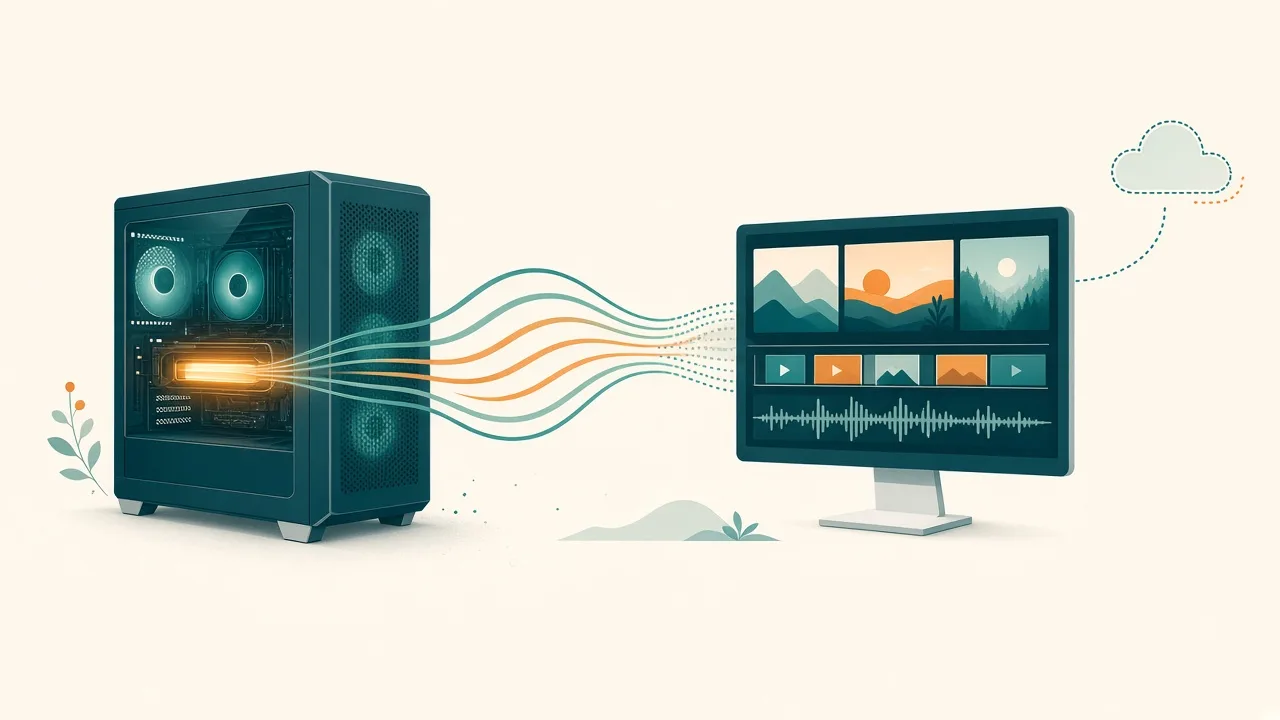
動画を単調にしないための機能
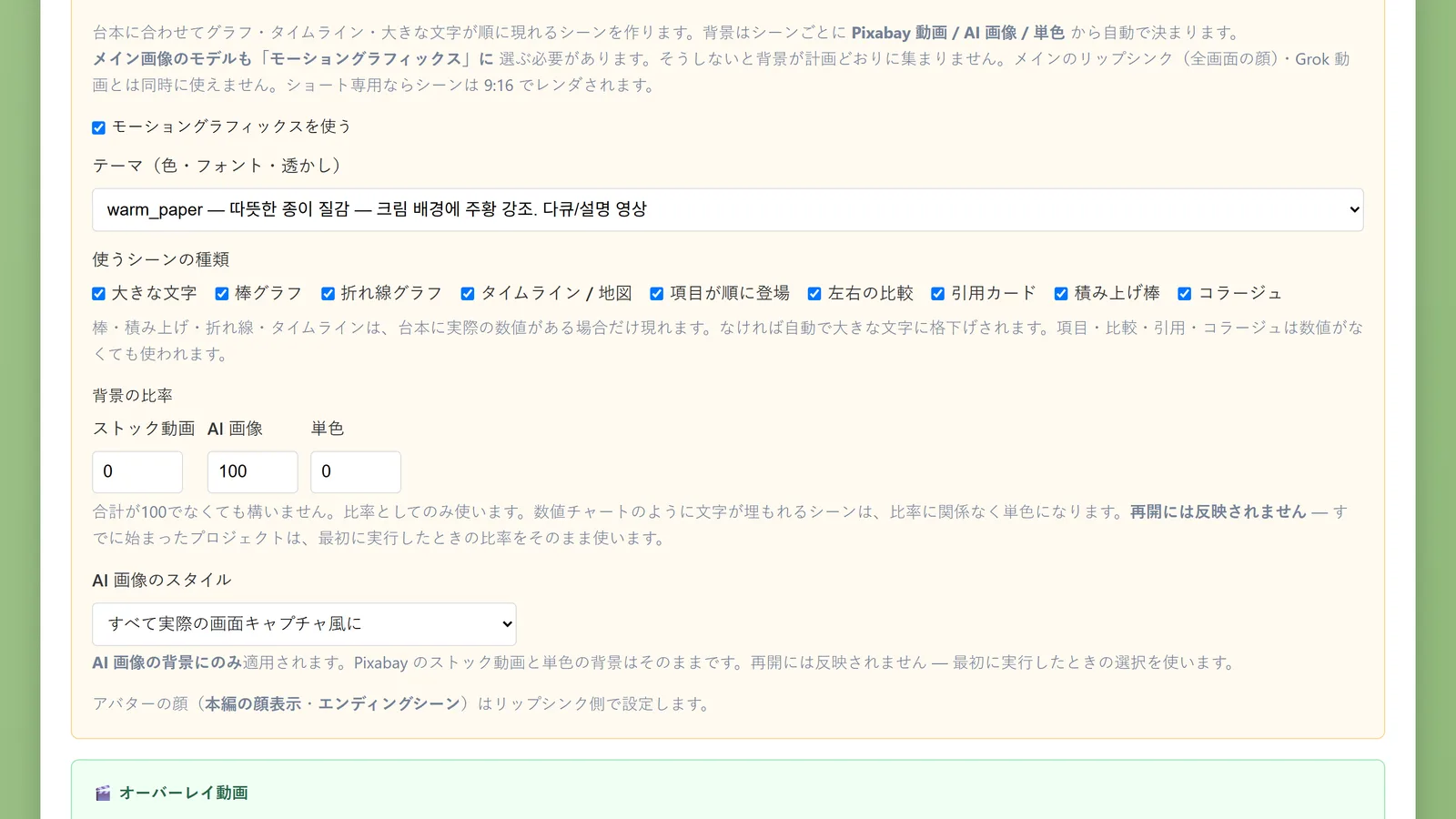
- モーショングラフィックス — 台本に合わせて、大きな文字、棒グラフ・折れ線グラフ、タイムライン、左右の比較、引用カードなど9種類の場面を作ります。テーマは5種類です。
- リップシンクアバター — ナレーションに合わせて口が動くアバターを、導入、本編、エンディング、または画面の隅に入れます。
- Grokビデオ — 画像を短い動画クリップに変えます。
- Ken Burns効果 — 静止画にズームと移動を加え、場面の切り替えをなめらかにします。
任せつつ、手も入れられます
- 段階ごとの一時停止 — 台本、画像、アップロード直前など好きな段階で止め、結果を直してから続きを進められます。
- 作業予約 — 開始時刻を決めておくと、その時刻に作業を始めます。
- 再開 — 作業が中断しても、止まったところから再開します。
- コメント — 動画が公開されると、用意したコメントを自動で投稿します。
使う前に知っておきたい条件
OneStepは、どのPCでも同じように動くプログラムではありません。購入前に次の条件をご確認ください。
- Windows専用です。
- ローカルAIはNVIDIAのグラフィックカードがないと実用的ではありません。 VRAM 12GBのカードの場合、ローカルの台本モデルはチャプター1〜3個分までで、台本の段階に25〜30分かかります。それより長い動画はClaude、Grok、DeepSeekをつなぐほうが向いています。
- Grok、Claudeの機能は各サービスの契約が必要です。 DeepSeekとfal.aiは使った分だけ料金がかかります。
- YouTubeへのアップロードには、ご自身のGoogle CloudプロジェクトのOAuth設定が必要です。 YouTube公式APIでアップロードするためで、プログラム内のガイドメニューに設定手順があります。
- OneStepは制作ツールです。再生数や収益はテーマとチャンネル運営によって決まり、プログラムが保証するものではありません。
はじめるには
OneStepはOneStep オールインワンパッケージに含まれており、6か月、1年、2年のプランがあります。購入後、購入履歴のページからプログラムをダウンロードします。各プランの内容と現在の価格は商品ページでご確認ください。
どんなテーマから始めるか迷ったら、Mediaカテゴリーの記事を参考にしてください。
- K-POPファンチャンネルをOneStepで始める
- 試合映像なしでサッカーチャンネルを作る方法
- eスポーツチャンネルはオフシーズンから始める
- 野球のオフシーズンにチャンネルを育てる方法
- F1入門者向けの解説チャンネルを作る
お問い合わせは [email protected] までお送りください。
記事を共有
この記事が役に立ったなら、ぜひ他の人と共有してください!
OneStep(ワンステップ)の紹介 — テーマ1行が動画1本になるまで
https://blog.onestep.stardona.com/ja/posts/onestep-introduction/関連記事スマート
1
野球のオフシーズンにチャンネルを育てる方法
Media試合のない冬も、野球ファンは動画を探しています。FA市場とシーズン総括を扱う動画の形式、OneStepでの制作の流れ、野球のファン投票ランキングの活用法をまとめました。
2
K-POPファンチャンネルをOneStepで始める
Media年末の授賞式とカムバックが重なる時期にK-POPファンチャンネルを作る方法。動画の形式4つ、OneStepでの制作の流れ、ファン投票ランキングをネタにする方法をまとめました。
3
F1入門者向けの解説チャンネルを作る
Mediaシーズン終盤に新しく入ってくるF1ファンのための解説チャンネルを作る方法。動画の形式、OneStepでの制作の流れ、モータースポーツのファン投票ランキングの活用法をまとめました。
4
eスポーツチャンネルはオフシーズンから始める
Media国際大会が終わり移籍情報があふれる時期に、eスポーツチャンネルを始める方法。動画の形式、OneStepでの制作の流れ、eスポーツのファン投票ランキングの活用法をまとめました。
5
試合映像なしでサッカーチャンネルを作る方法
Media中継映像を使わずにサッカーチャンネルを運営する方法。データとモーショングラフィックスで作る動画の形式、OneStepでの制作の流れ、サッカーのファン投票ランキングの活用法を紹介します。
ランダム記事ランダム
